
土曜特訓(数学特訓)のオンライン授業をこれから受講される方向けの、初回導入案内です。
アカウントの作成までは終わっている前提でのご案内となります。
1.授業に参加するまで
まずはZOOMアプリをタップ及びクリック(以下タップのみで案内します。)して、サインインしてください。
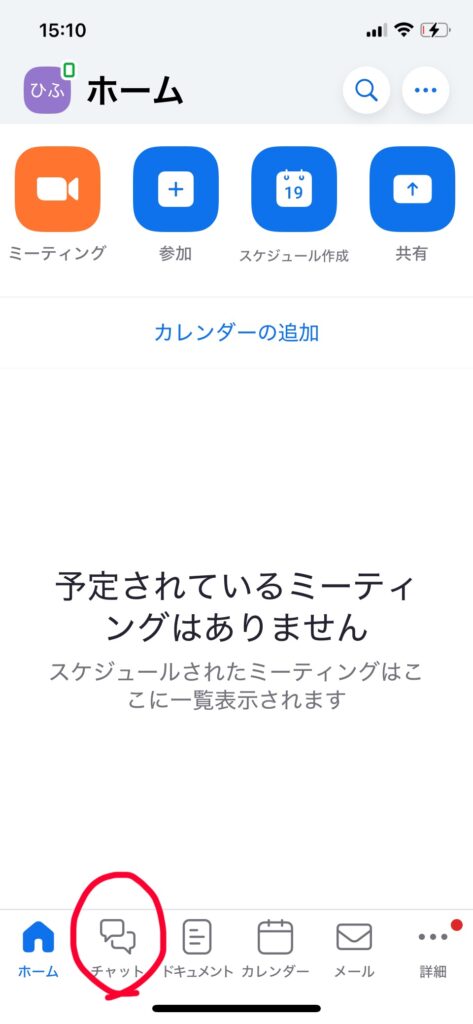
すると以下の画面が出てくるので、画面下チャットのアイコンをタップしてください。
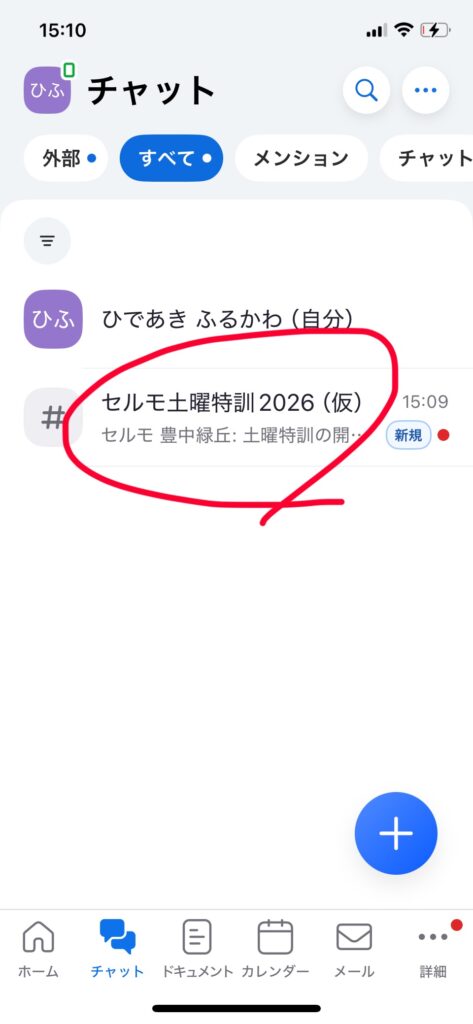
次の画面で、「土曜特訓○○年度」というグループチャット名があるので、それをタップしてください。
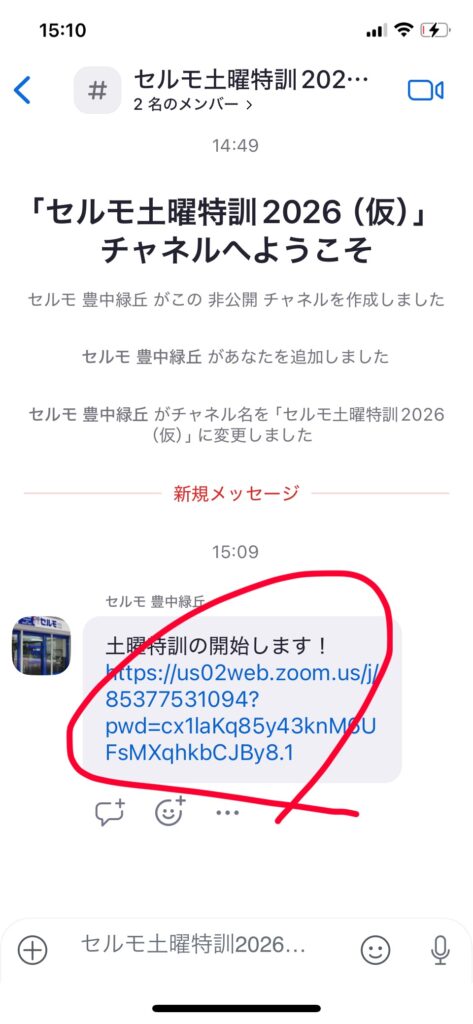
次の画面でその日の授業のURLが貼り付けられていると思います。(URL授業時間の5分前くらいに配信します)
そのURLをタップしてください。
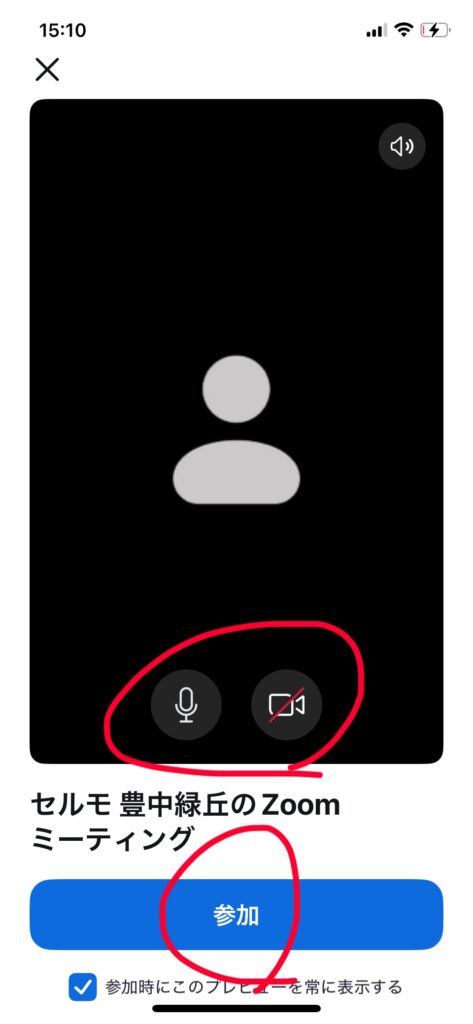
以下の画面になったら、「参加」をタップします。
このとき、マイクとビデオのアイコンは斜線が入っていない状態にしておいてください。
※スマホの設定でイヤホンのマイクなどが接続許可されていない場合があるので、その際は接画面に何かしらの案内文が出てくると思います。その指示に従って接続許可してください。
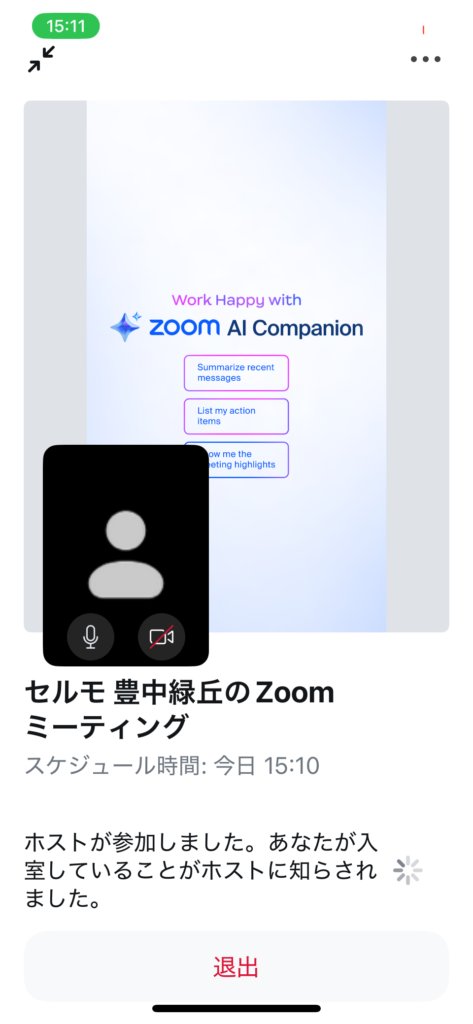
次に「待機画面(以下の画面)」になります。
講師側で生徒を確認したら許可しますので、それまでお待ちください。
※許可までに少し時間を要する場合がございます。
講師側で入室許可すると以下のような画面になり授業スタートです!
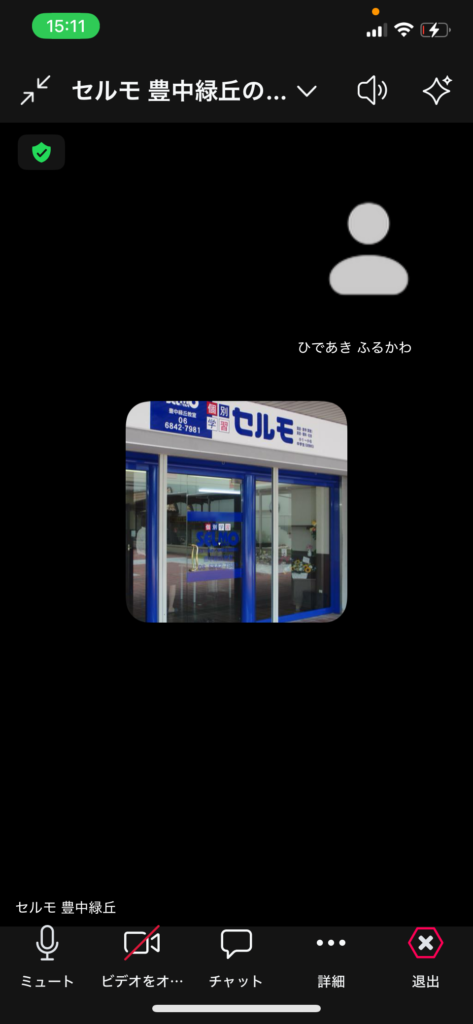
2.授業中の操作について
授業中に関してはこちら側で生徒をミュート(音量消し)するなど、ほぼ講師側の操作のみとなるのですが、「手を上げる操作」はよく使用します。必要な時だけですが「チャット」も使用します。
「手を上げる」
授業中に「ノートに書けた人は手を挙げるボタンを押してください」「解けた人は手を挙げるボタンを押してください」など、できたかできていないかを判断するために使用します。
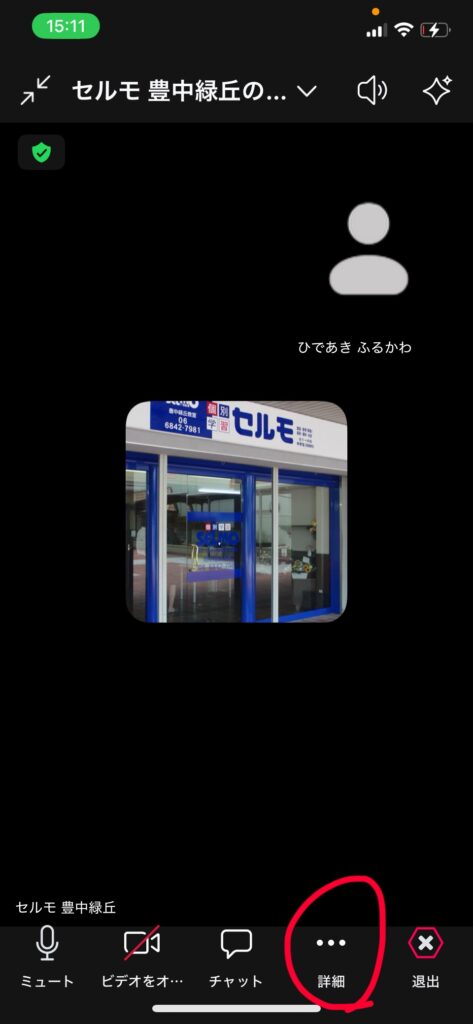
以下の画面で「…」(詳細)をタップ
以下のような画面になりますので、「挙手」のアイコンをタップしてください。
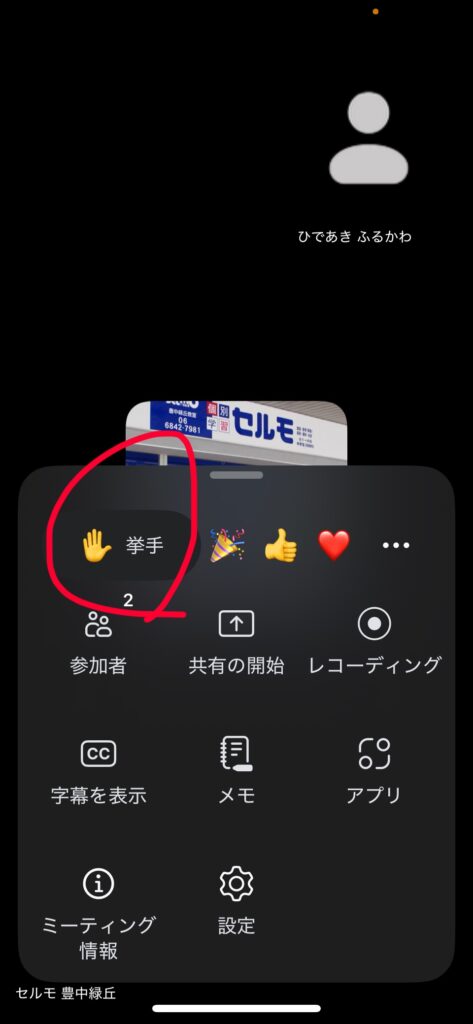
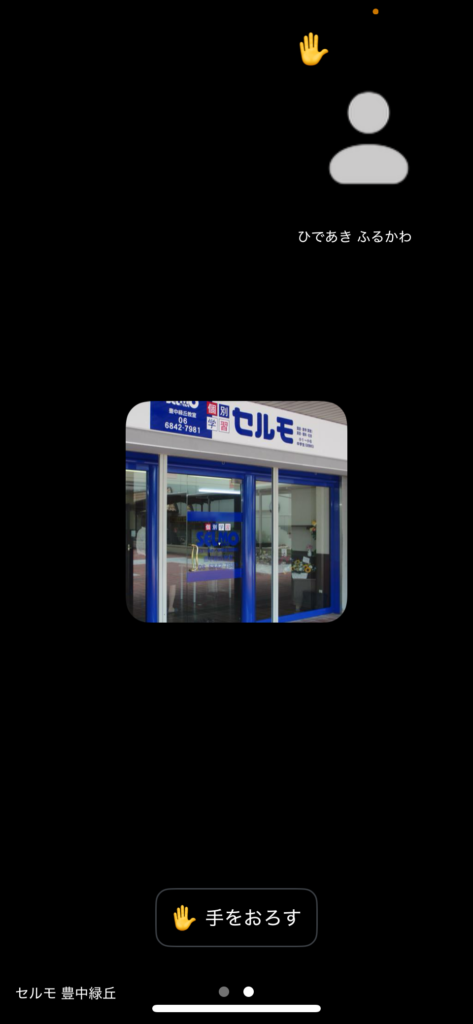
そうすると自分の画面の左上に挙手マークが出てきて、講師側にも手を挙げたサインが表示されます(下げる操作は講師側で行います)。
「チャット」
チャットは発言しなくても講師へ向けてメッセージを送信できる機能です。
発言した内容は講師側ですぐに確認できるようになっています。
普段はそんなに使用することがないのですが、質問事項を一気に集めたいときは、「大問何番の()何番が分からなかったか打ち込んでください」のように指示する場合があります。
チャット機能を使用する場合は画面下の「チャットアイコン」をタップしてください。
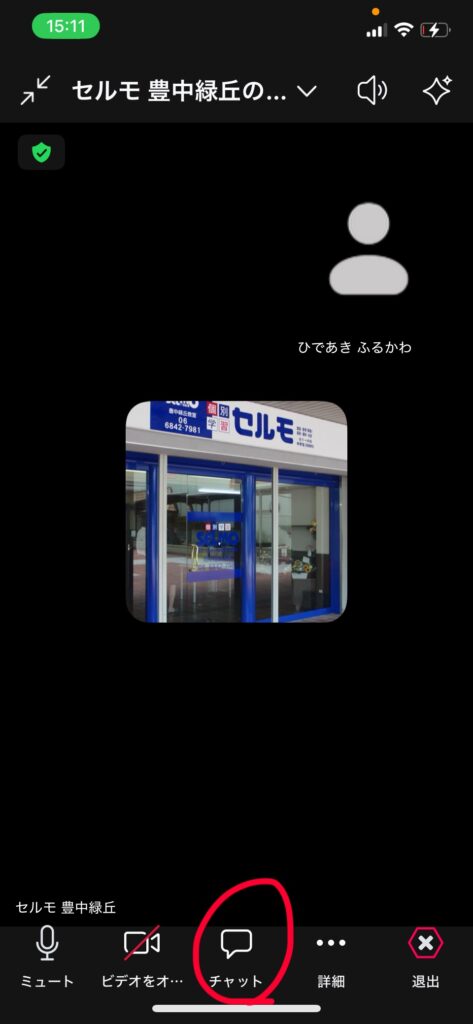
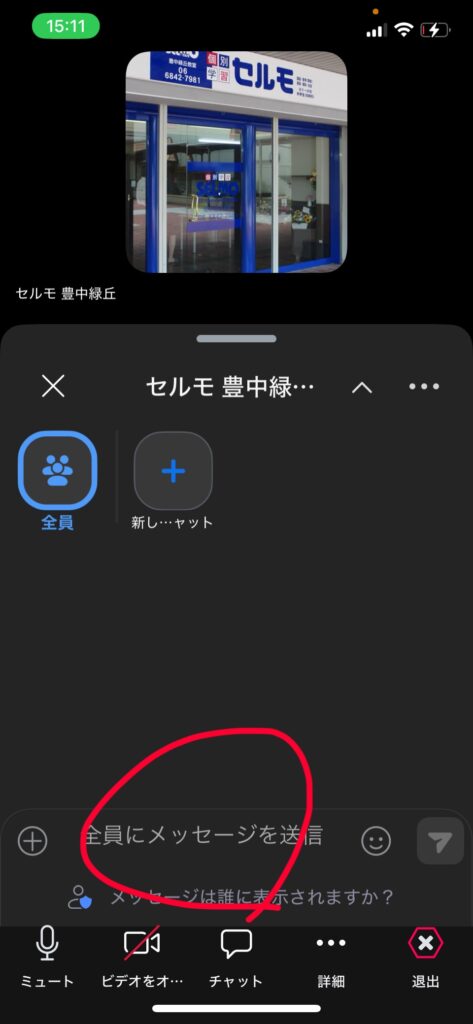
以下のような画面になるので、画面下の「全員にメッセージを送信」をタップして打ちたいメッセージを打ち込み、最後に「送信アイコン」をタップしてください。
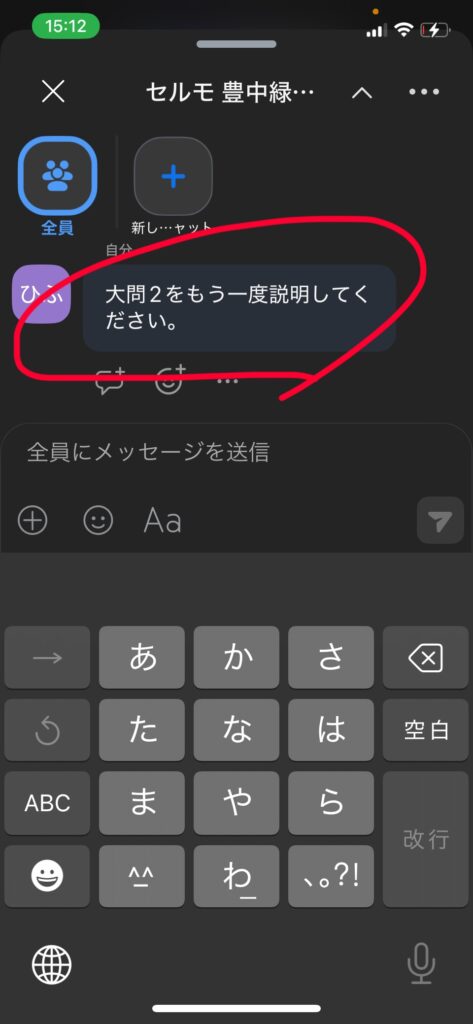
送信できると、以下のような画面になり、講師側でも確認し、必要であれば返信します。
以上でZOOMを使用したオンライン授業の導入案内は終了です。
その他質問があればいつでもご連絡くださいませ。